先日、USB接続タイプのKVMの実験をしましたが、ネットワーク接続タイプのKVMも試しました。候補をAmazonで見つけましたが出荷は深圳の企業、支払いはAmazon経由なので不安ながらも注文。製品の出荷時点で佐川の配送で、追跡コードも送られてきましたが追跡不能の状況です。10日ほどたってヤマトから予定が無い配送連絡がありました。受取って良い荷物か分からないので確認すると送り主不明、パッケージを見ると読めない漢字が一面に〜もしかして? と不安ながらも受け取りました。結果、中身は注文したもので良かったのですが、<配送業者間違え、送り主不明>こんな状態で荷物が届きました!!、✖︎国からの購入は不安があります。
ネットワーク接続タイプのKVMは、コントロールされるPCにHDMIケーブルとUSBケーブルの2本を接続、反対側はKVMにつなぎます。さらにKVMにはLANケーブルを接続します。電源は先のUSBケーブルから供給されます。(別に単独供給も可)KVMのOLEDにはDHCPからもらったIPアドレスが表示されます。(IPアドレスの固定も可)
基本的にはこれだけで、操作をするパソコンのブラウザにIPアドレスを入力すると遠隔操作が可能です。WAN経由の操作では設定が必要になるかもしれません。
ポイントはケーブルを全て接続してからKVMの電源を入れる(ターゲットPCの電源を入れる)事でしょう。適当にやっていたら画面が表示されず、行き詰まりました。
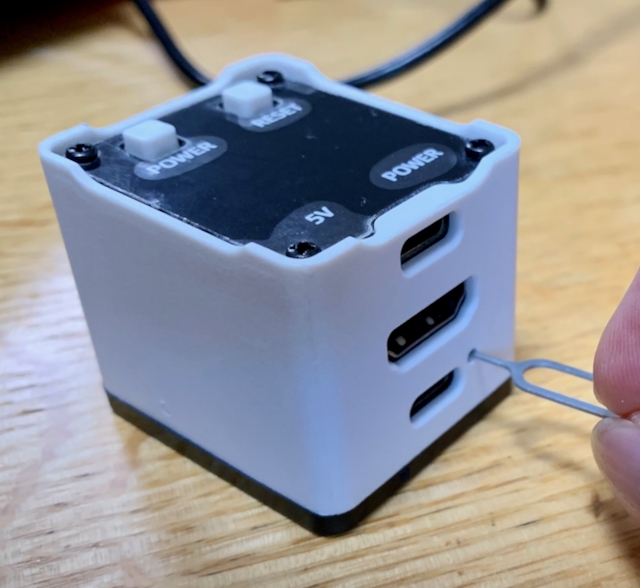
あと、つまづいたのはパスワードのリセット方法(不覚にも失念)、BOOTスィッチを10秒押すとありますがうまく行きません。悩みました〜!!場所はHDMIポート右下の小さな穴、付属のスマホで使うような道具を差し込み、下に押します(突くのではなく、水平に取り付けられたタクトSWをピンの先で下に押す感じ)詳しい情報は見つからず、KVMを分解して構造を理解しました。
以前TinyPilotというKVMを使っていましたが、カーソルが反応しない症状が度々有りました。最新のKVMはどうでしょう?期待大です。
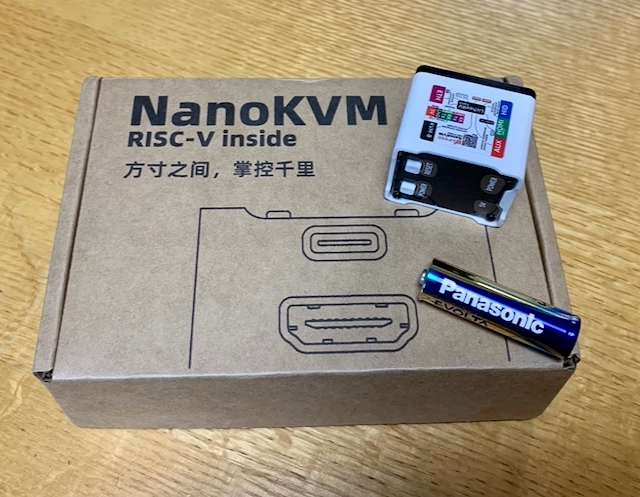
↓超小型の立方体。説明書は無し、情報はGitHubで収集
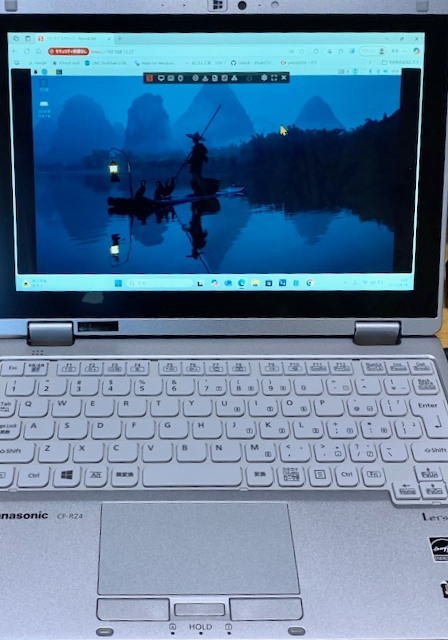
↓Windowsノートからネットワーク経由でRaspberry PiをGUI操作
↓パスワードリセットは付属工具で、内部SWを上から押す感じ〜